Plus aucun chèque oublié
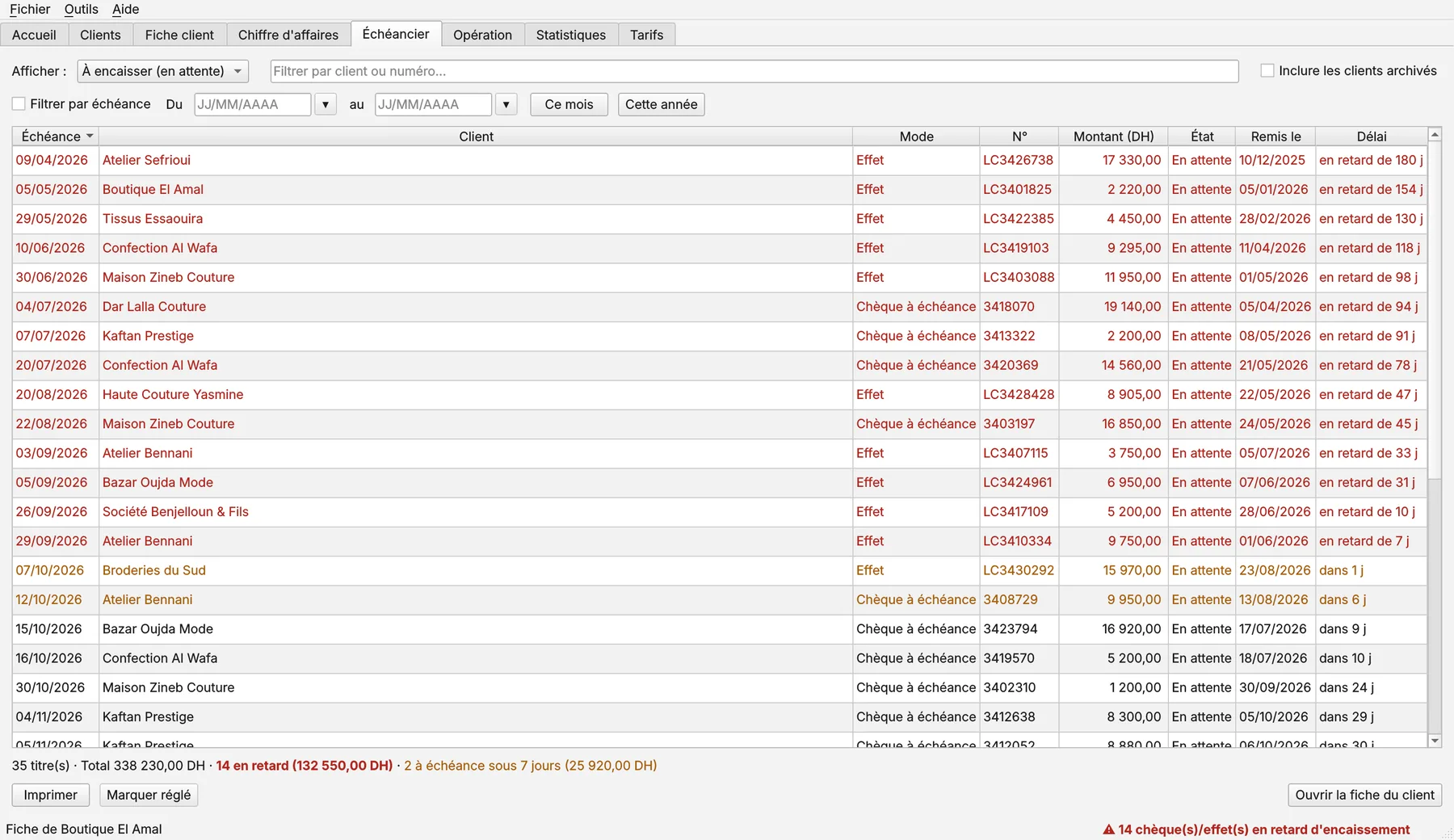
L'Échéancier liste chaque chèque et effet en attente, tous clients confondus. Les retards passent en rouge et une alerte cliquable reste affichée en bas de l'écran.
Échéancier · Alerte retardDigi réunit deux logiciels en un : DigiClient pour les livraisons, paiements, échéances et factures, et DigiStock pour vos dépôts et votre inventaire. Pensé pour les grossistes et négociants marocains, en dirhams, au mètre ou à la pièce.
Un cahier, un classeur Excel et la mémoire du patron ne suffisent plus quand les chèques s'accumulent et que la marchandise sort de trois dépôts.
L'Échéancier liste chaque chèque et effet en attente, tous clients confondus. Les retards passent en rouge et une alerte cliquable reste affichée en bas de l'écran.
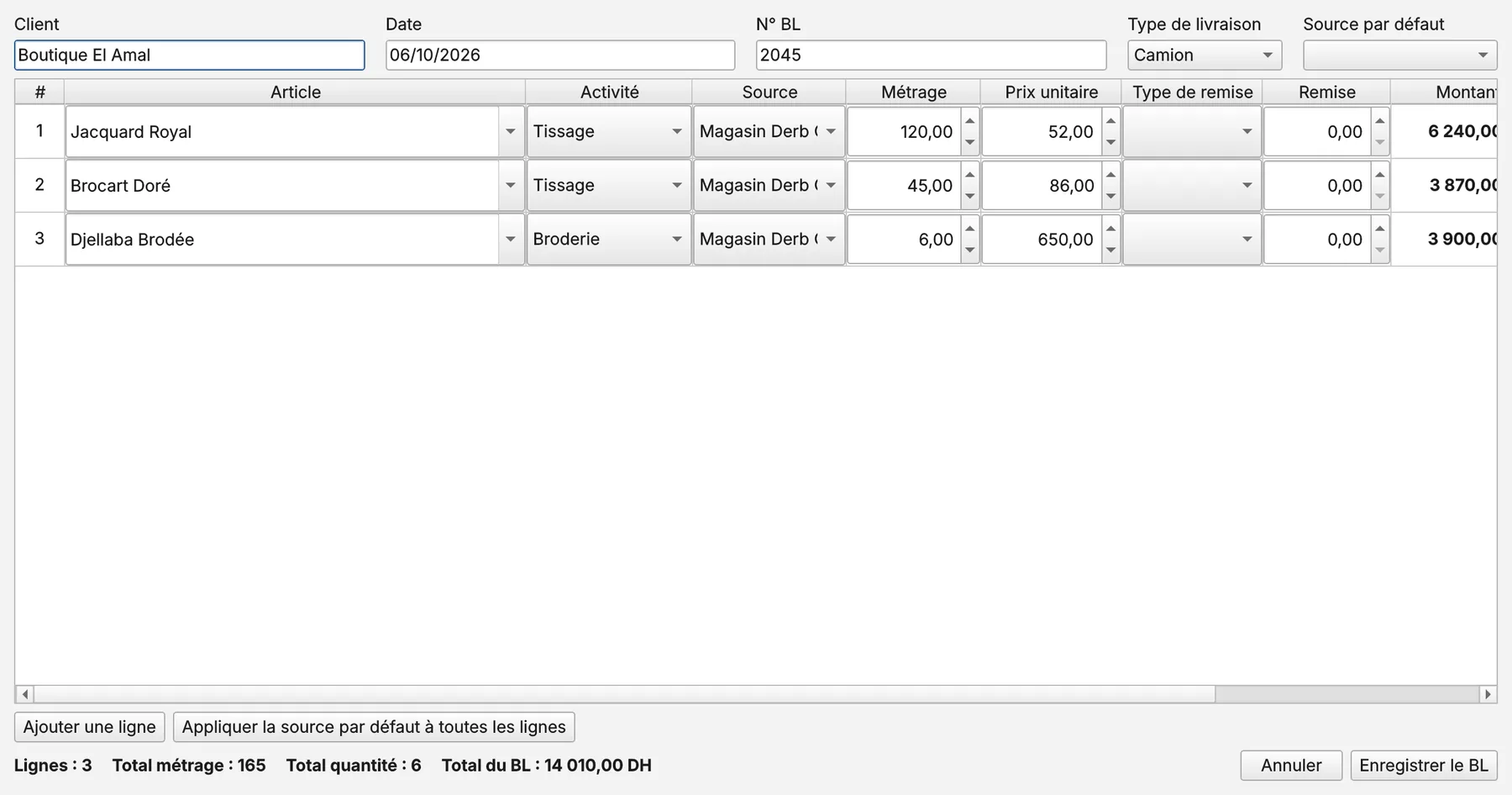
Échéancier · Alerte retardUne livraison saisie dans DigiClient sort automatiquement du dépôt choisi dans DigiStock. Modifiez ou supprimez-la : le stock est rectifié tout seul.
Liaison automatiqueLe magasin et le bureau travaillent sur les mêmes données, synchronisées toutes les 60 secondes sur votre réseau local. Internet coupé ? On continue, tout repart au retour.
Multi-postes · Hors ligneCe sont les vrais écrans de Digi 1.16, avec une entreprise de démonstration.
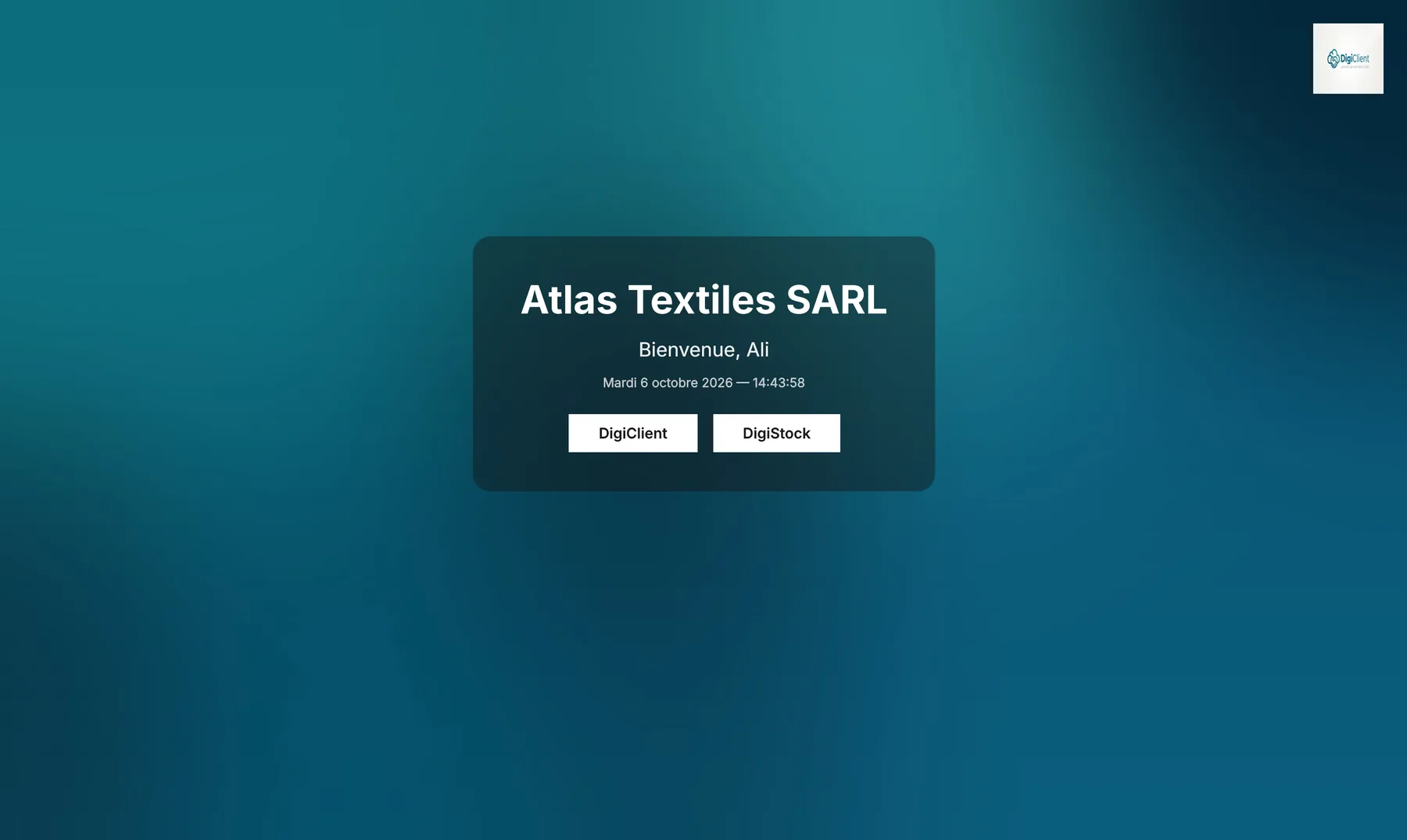
À l'ouverture, l'écran d'accueil affiche votre logo, votre fond d'écran et deux boutons. Chaque module garde sa propre base et ses propres sauvegardes.
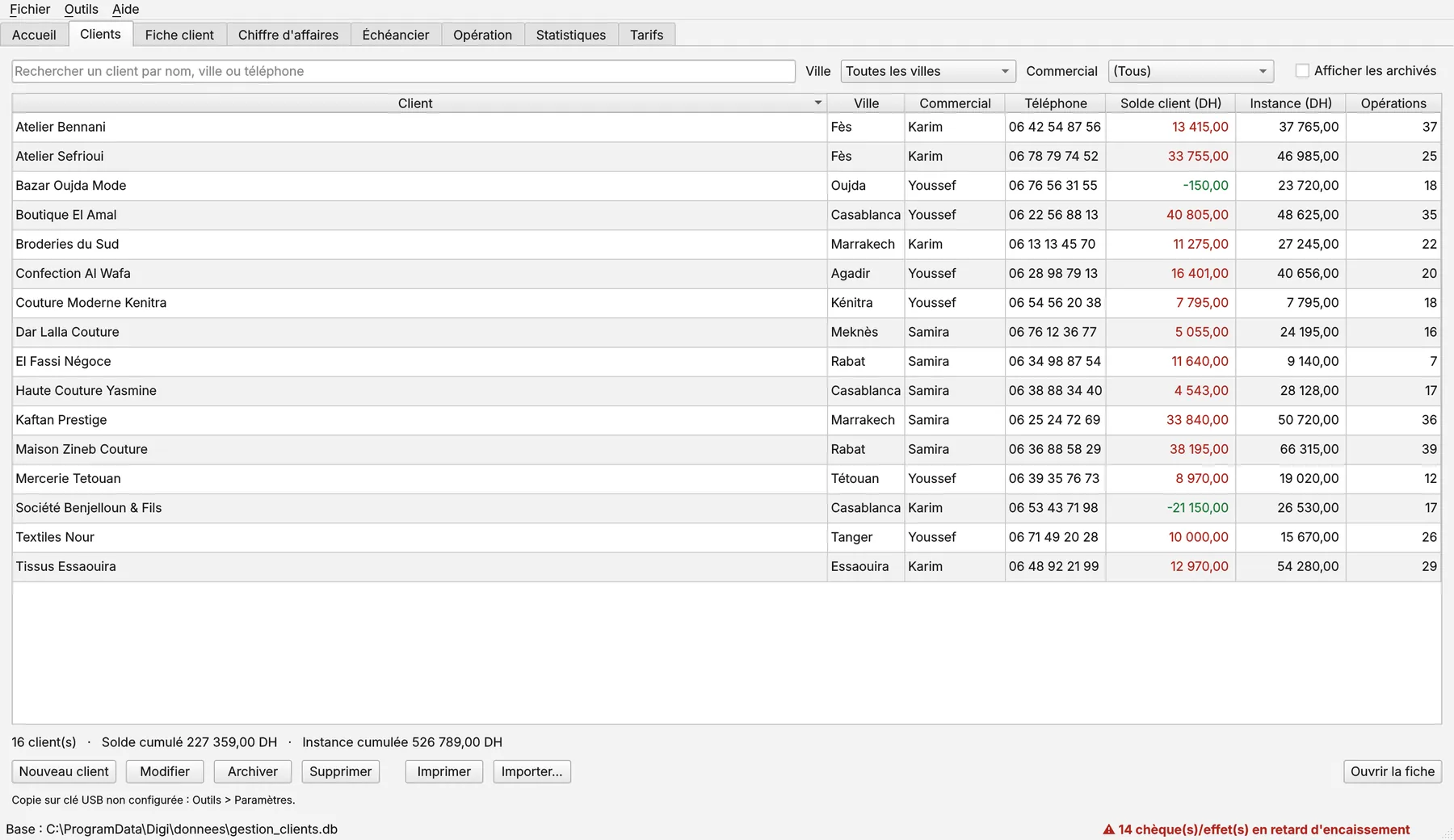
Toute la relation client : du bon de livraison à l'encaissement du dernier chèque.
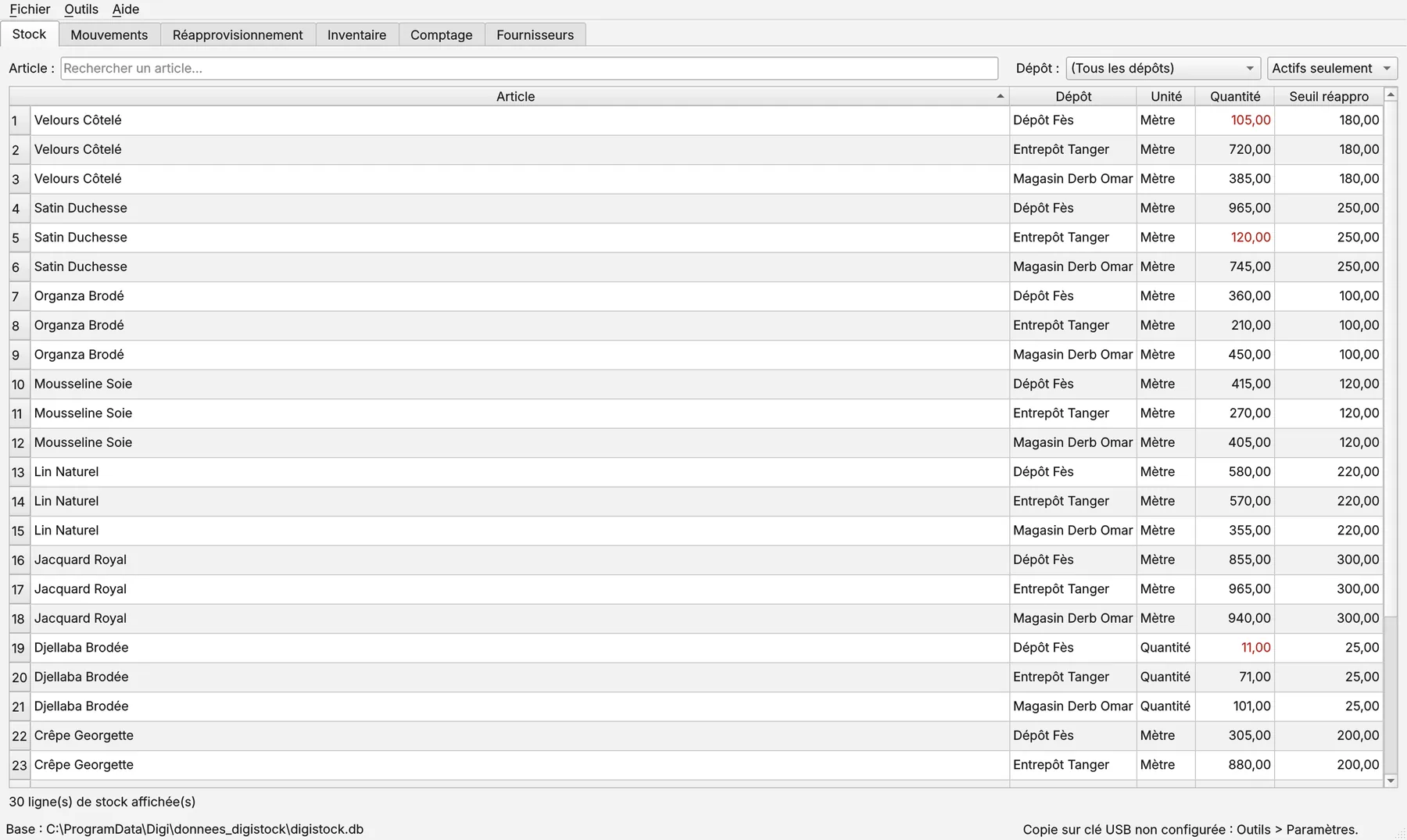
Ce que vous avez, où, et combien ça vaut. Dépôt par dépôt, au mètre ou à l'unité.
Un seul fichier. Double-clic, Suivant, Terminer : raccourci sur le Bureau, pare-feu réglé pour le réseau local.
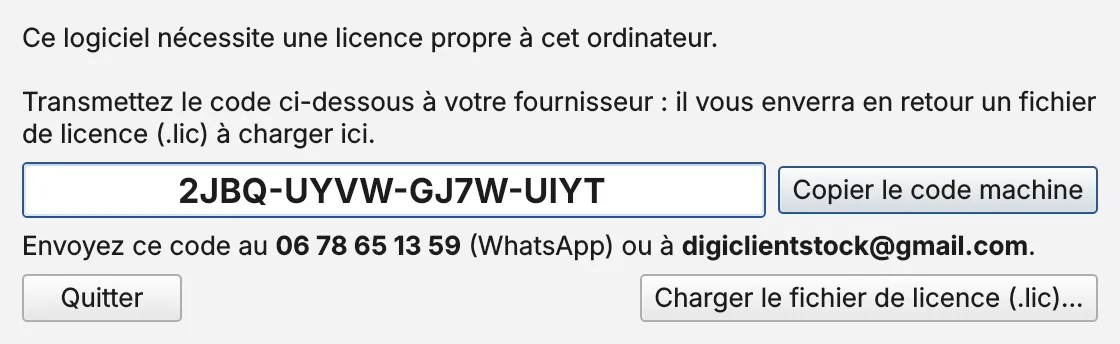
Au premier lancement, Digi affiche un code. Envoyez-le par WhatsApp au 06 78 65 13 59 ou par e-mail.
Vous recevez un fichier de licence. Chargez-le, créez votre compte administrateur, c'est parti. Importez vos clients depuis Excel.
Téléchargez, envoyez votre code machine, et travaillez avec vos vraies données dès aujourd'hui.
Huit onglets (Accueil, Clients, Fiche client, Chiffre d'affaires, Échéancier, Opération, Statistiques, Tarifs) et tous les outils pour tenir les comptes de vos clients sans erreur.
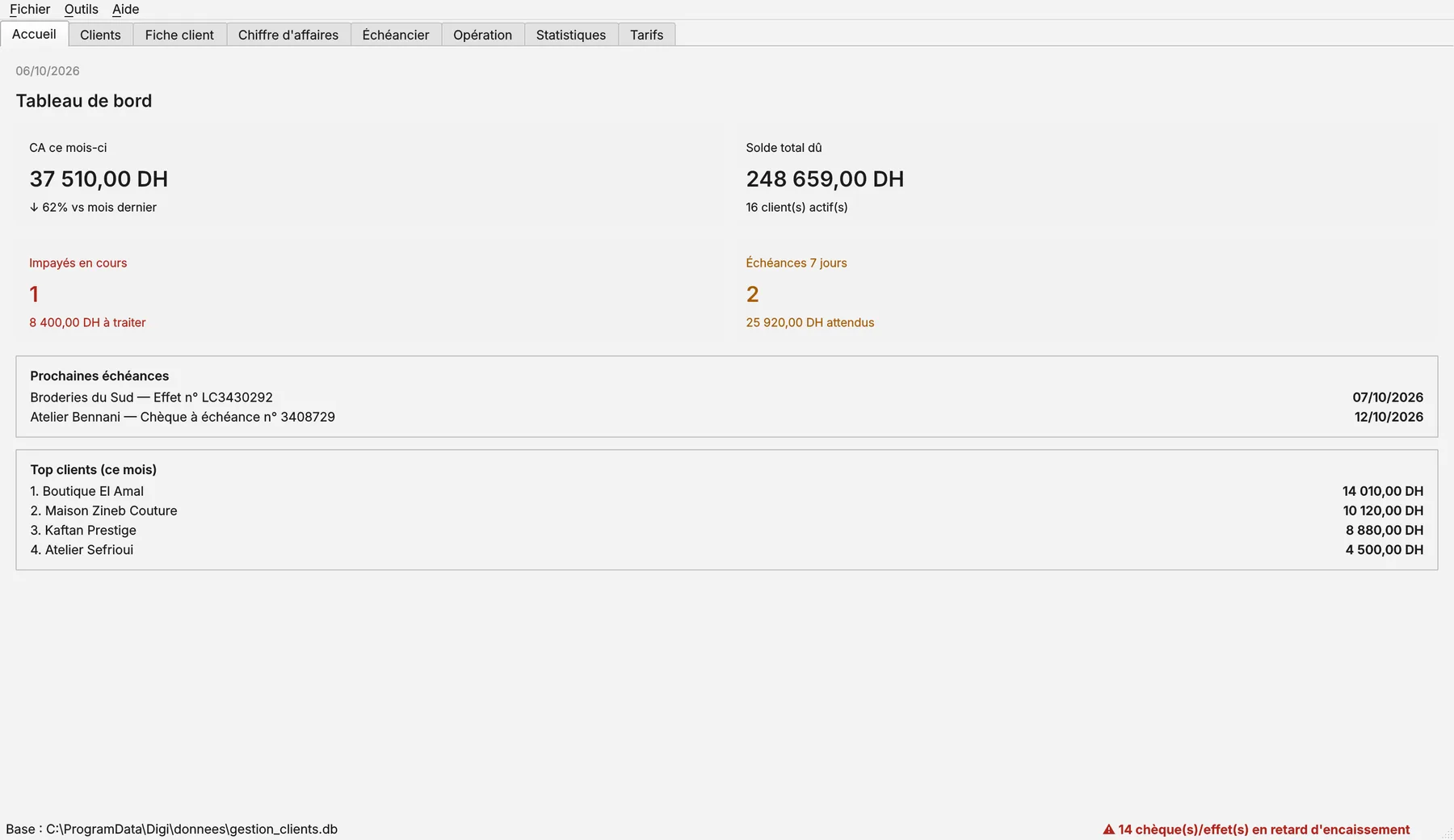
L'onglet Accueil rassemble ce qui compte, sans rien à saisir.
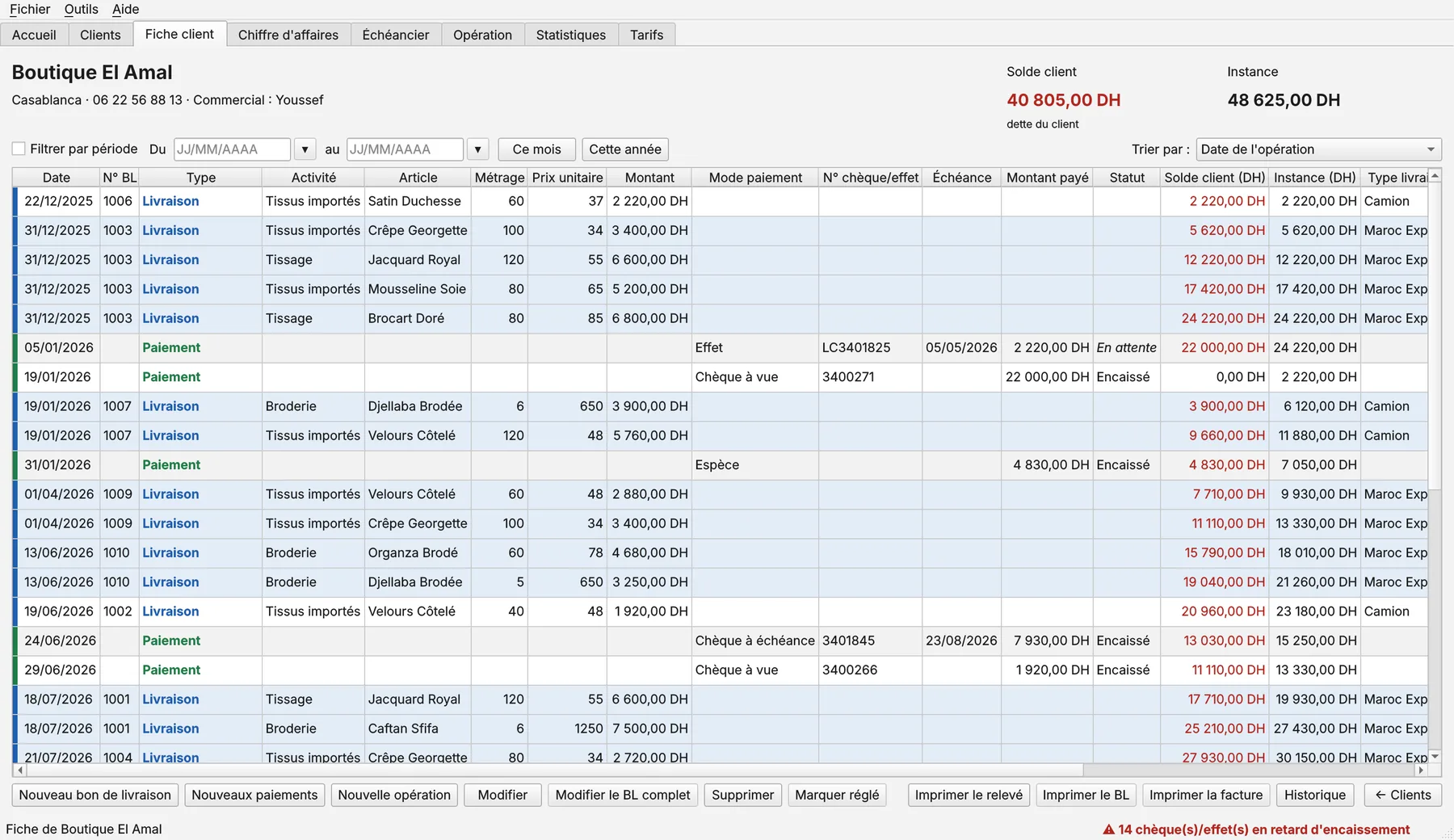
Livraisons en bleu, paiements en vert, impayés en rouge, avoirs en violet et orange. Les lignes d'un même bon de livraison sont regroupées.
L'en-tête est saisi une fois : client, date, N° BL, type de livraison (Camion, Maroc Express…) et dépôt source. Ensuite, une ligne par article.
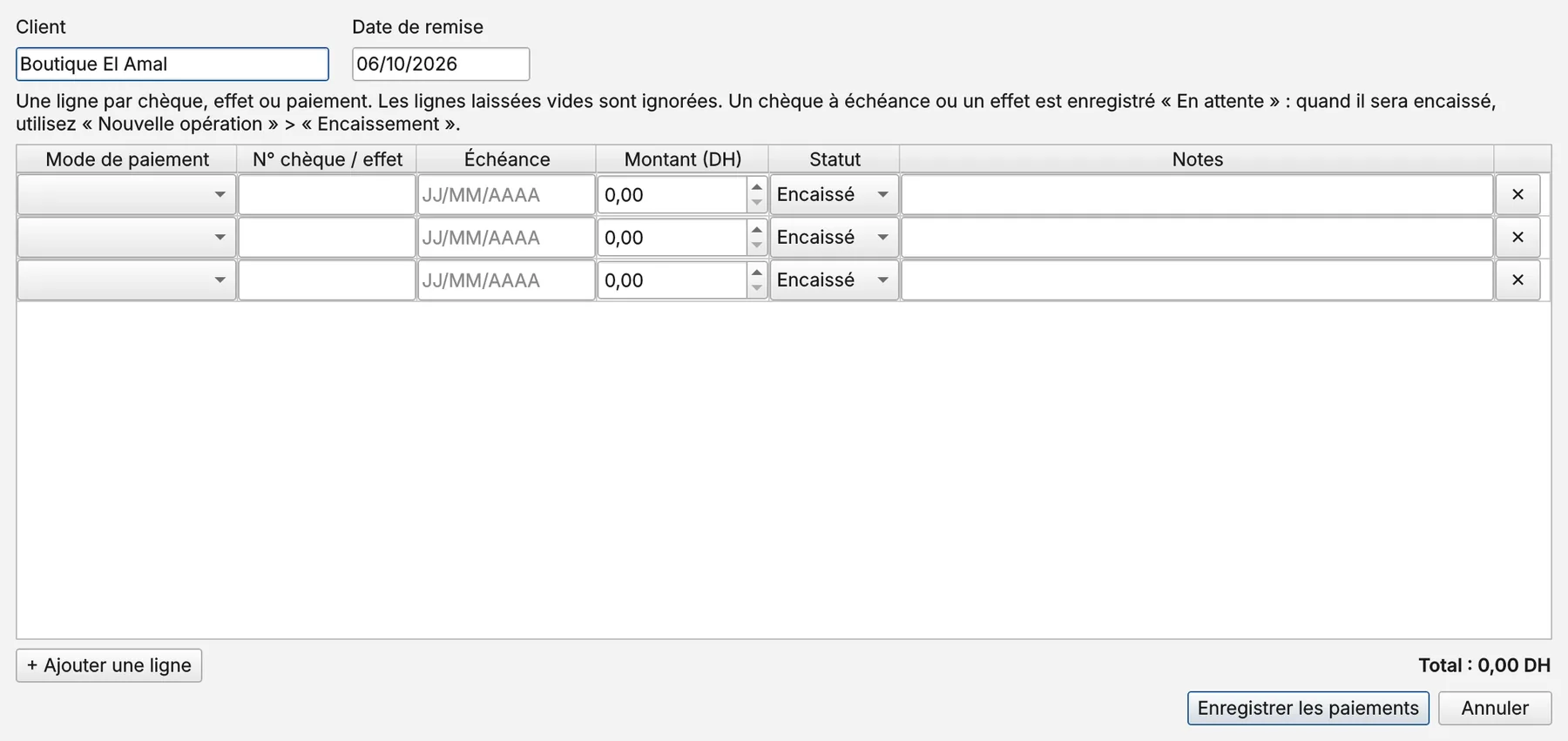
« Nouveaux paiements » enregistre en une fois les cinq chèques qu'un client vous remet. Un chèque à échéance reste « En attente » jusqu'à son encaissement.
Chaque chèque et effet en attente, tous clients confondus, avec le nombre de jours de retard ou restants. Les retards sont en rouge, ceux de la semaine en orange.
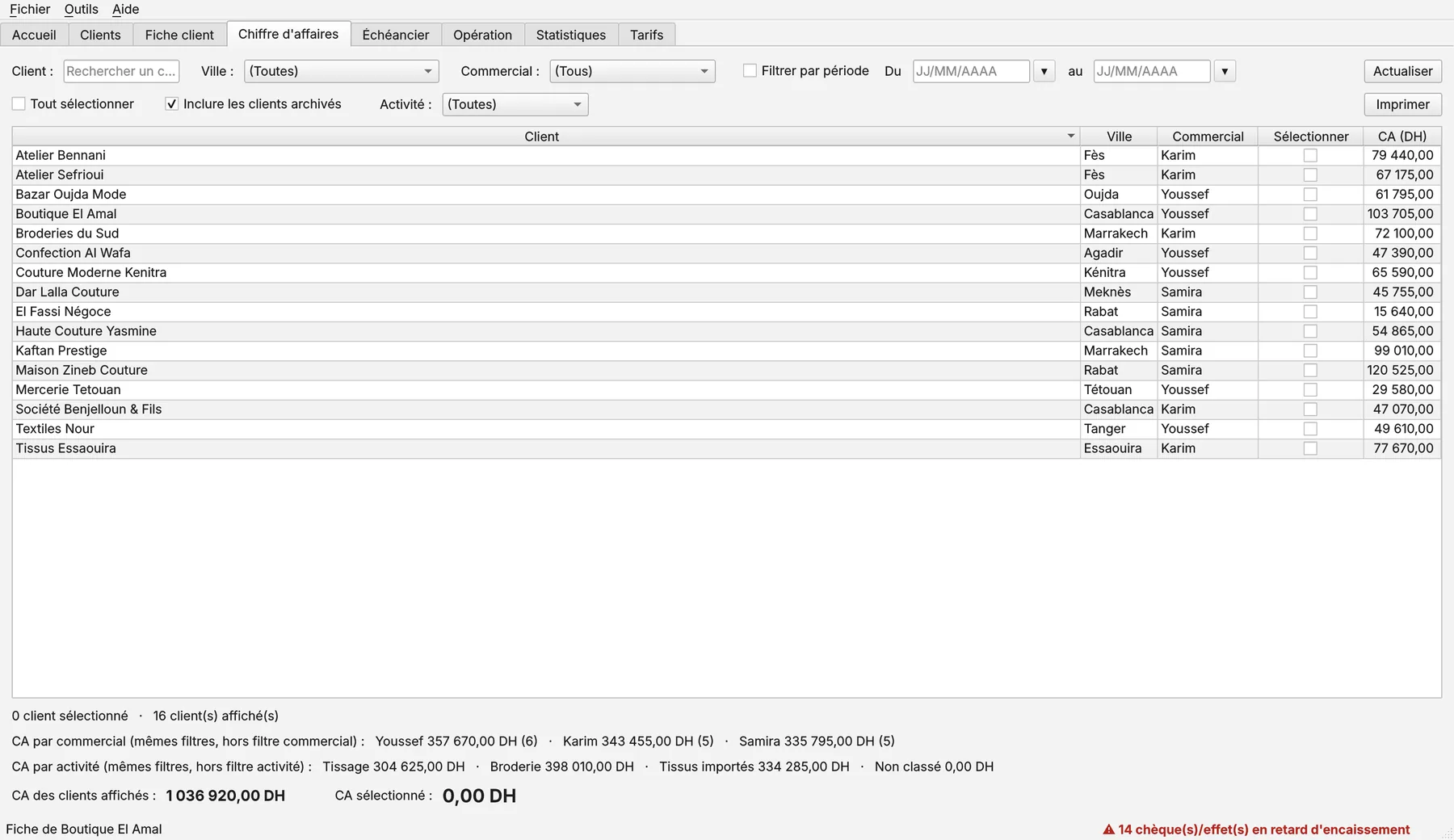
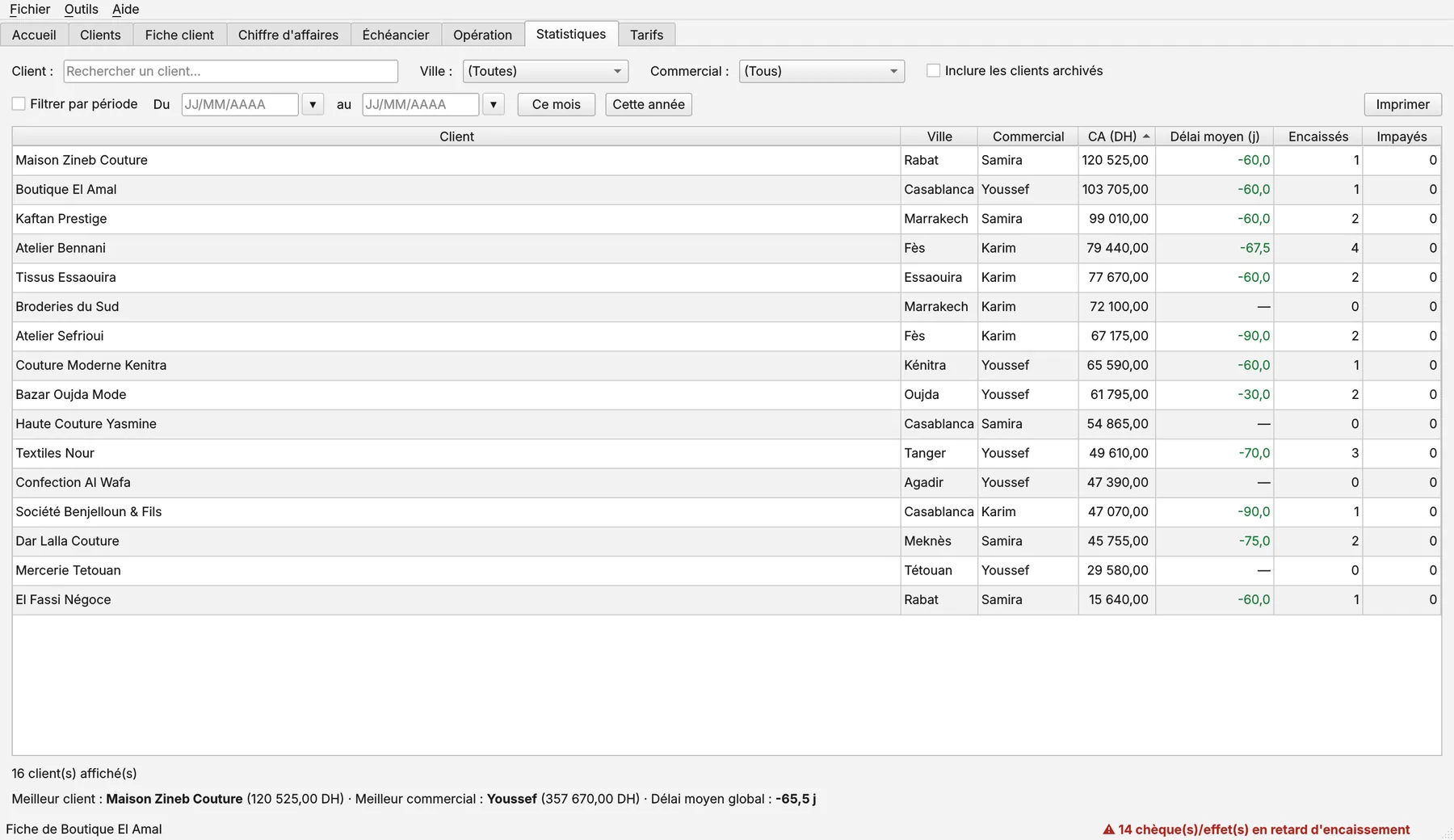
Le CA se ventile par client, ville, commercial, activité (Tissage, Broderie, Tissus importés…) et période. Les statistiques mesurent le délai moyen de paiement de chaque client.
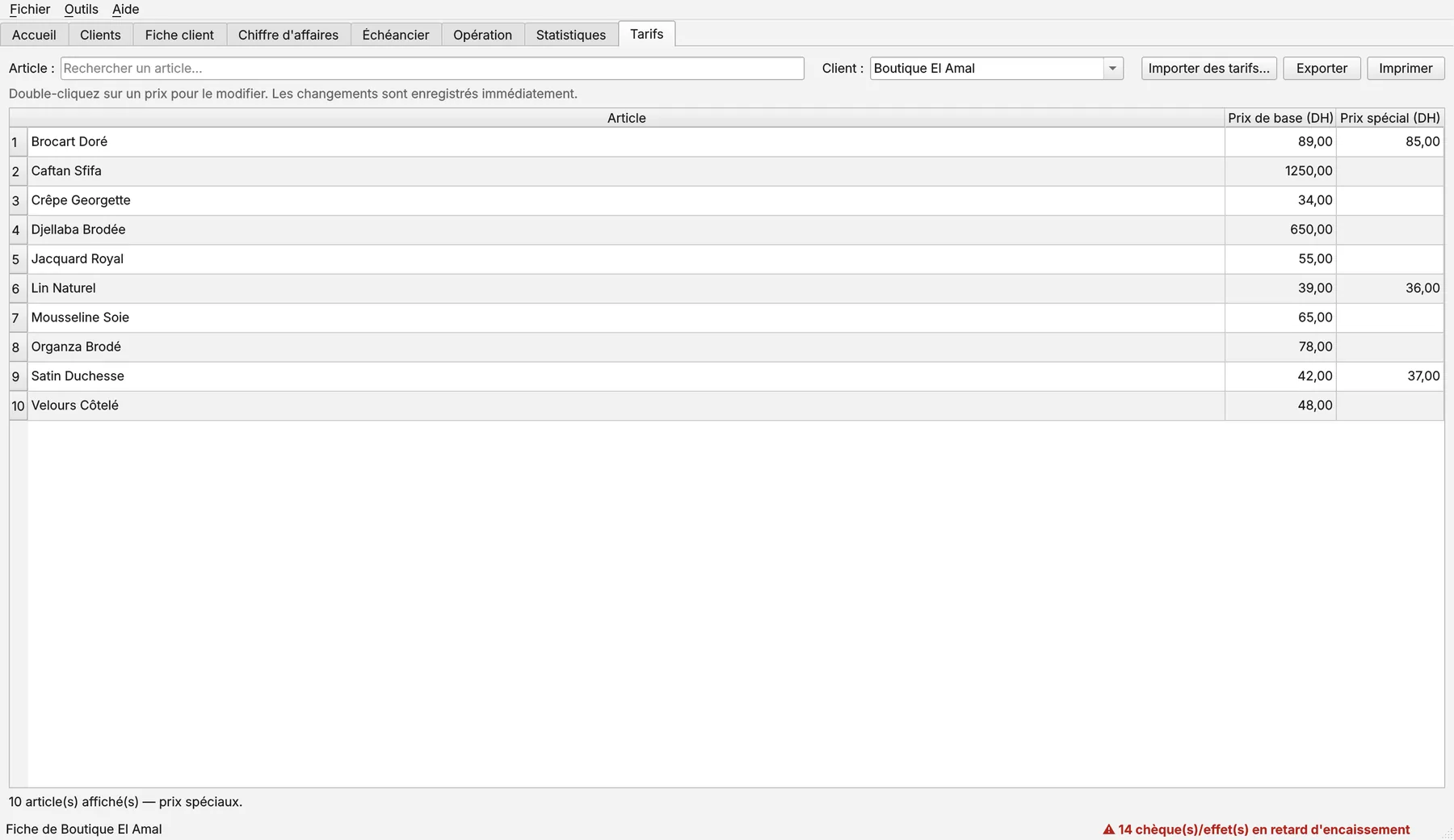
Double-cliquez sur un prix pour le modifier : c'est enregistré tout de suite. Le bon prix apparaît ensuite automatiquement dans les bons de livraison du client.
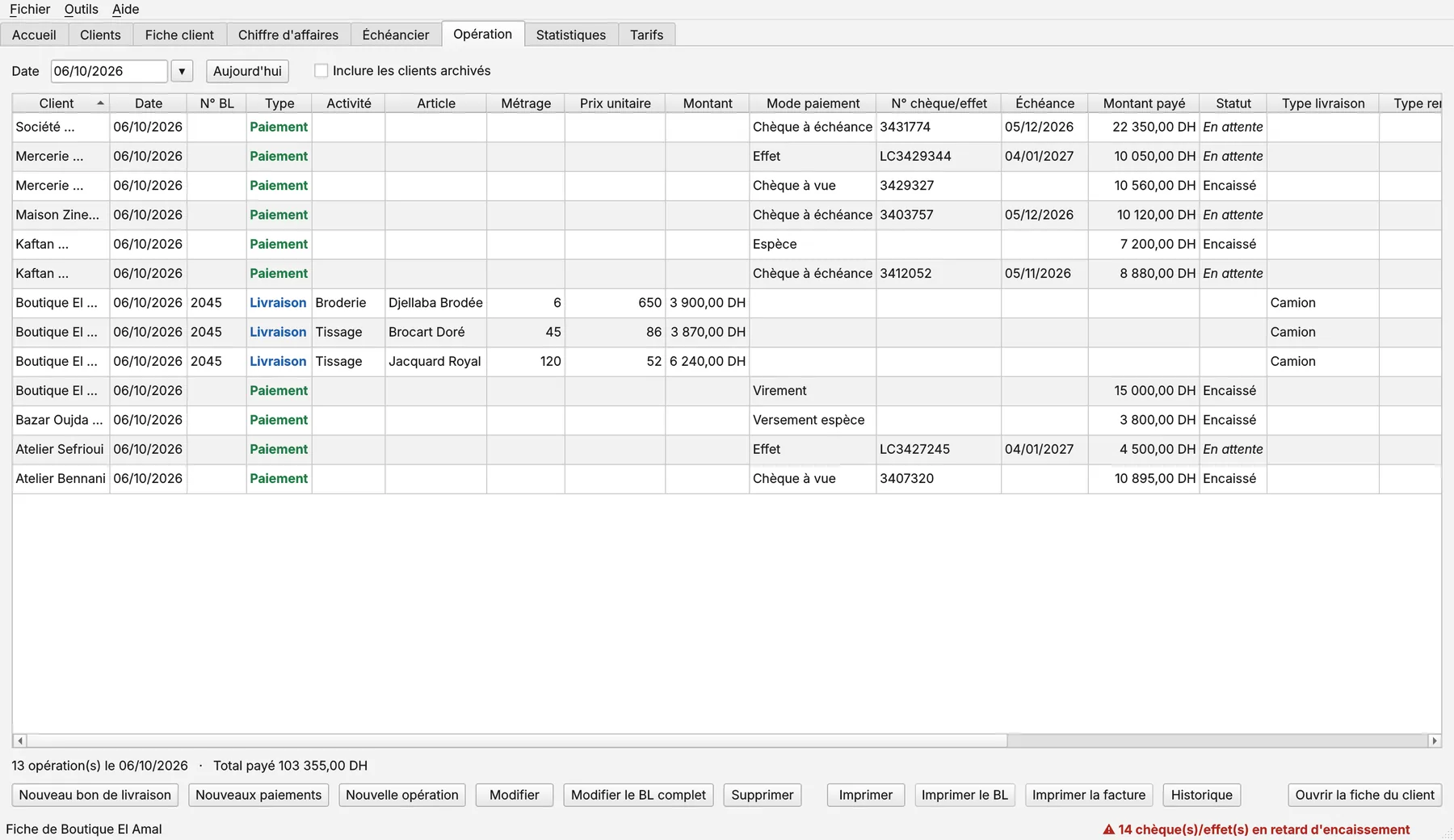
Plusieurs clients passent payer le même jour ? Saisissez tout à la suite, sans ouvrir chaque fiche. Le tableau montre toutes les opérations de la date choisie et le total payé.
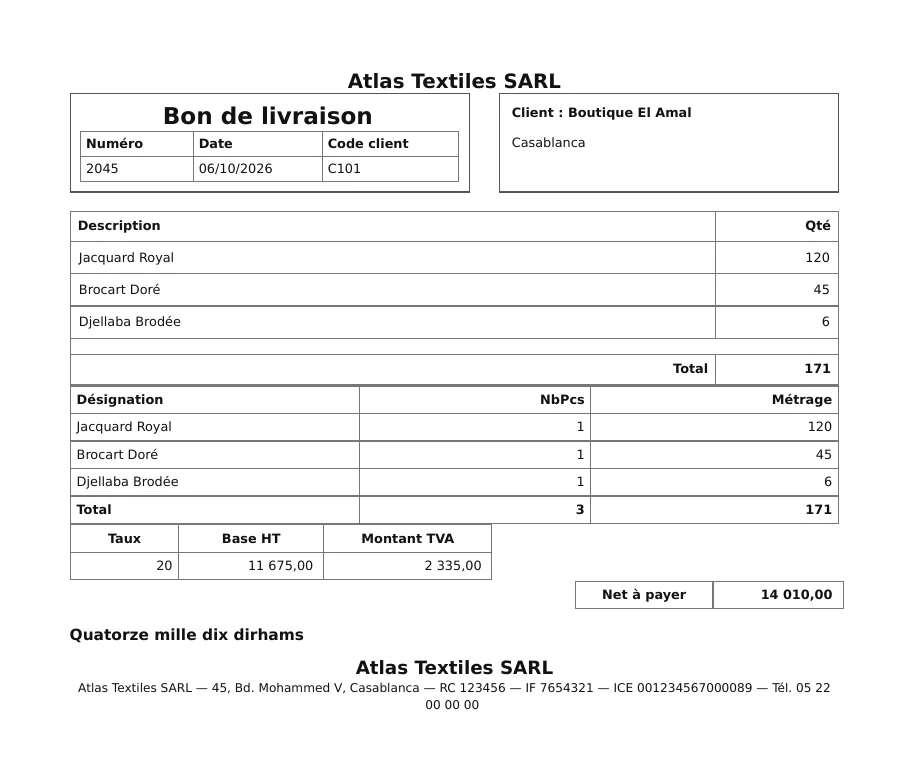
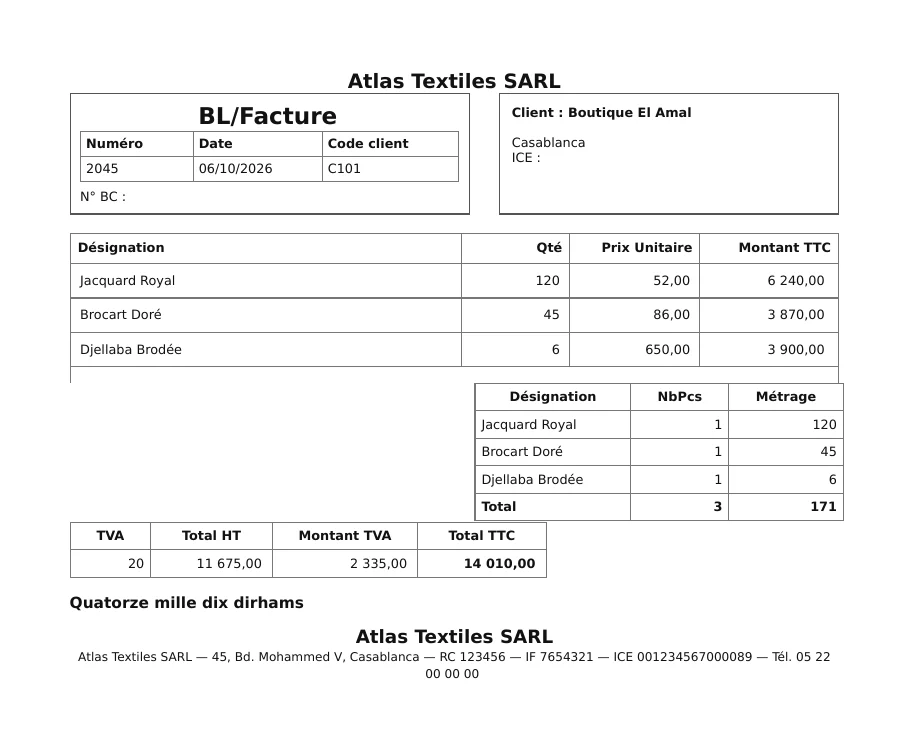
Aperçu avant impression, « Enregistrer en PDF » ou « Imprimer ». Prix TTC, HT et TVA calculés au centime près, montant écrit en toutes lettres, pied de page avec vos RC, IF, ICE et adresse.
Qui a créé, modifié ou supprimé quoi, et quand. Le contenu d'une opération supprimée reste lisible.
Outils › Journal des modificationsRepère les dates illisibles, les impayés sans chèque correspondant, les livraisons sans activité.
Outils › Contrôle des donnéesCorrige un nom partout (opérations, BL, tarifs, stock). Deux doublons ? Ils sont fusionnés, stock additionné.
Outils › Renommer / fusionnerClients (avec solde et instance de départ), échéances, correspondance article/activité, tarifs, stock initial.
Fichier › Importer…Toutes vos données (clients, opérations, échéancier, tarifs) dans un seul fichier Excel lisible sans le logiciel.
Fichier › Exporter toutes les donnéesRattache en lot les anciennes livraisons à une activité pour un chiffre d'affaires bien ventilé.
Outils › Classer les opérationsVous vendez au mètre ou à la pièce ? Un réglage change le libellé partout, jusque sur les documents imprimés.
Paramètres › AffichageRattachez chaque client à un commercial et filtrez le CA, les soldes et les statistiques par commercial.
Paramètres › ListesRecalcule en une fois les soldes et instances de tous les clients, après un import par exemple.
Outils › Recalculer tous les soldesSix onglets (Stock, Mouvements, Réapprovisionnement, Inventaire, Comptage, Fournisseurs) pour savoir ce que vous avez, où il se trouve, et combien il vaut.
Magasin, dépôt de Fès, entrepôt de Tanger : choisissez un dépôt ou voyez-les tous. Chaque article a son unité (mètre ou unité) et son seuil.
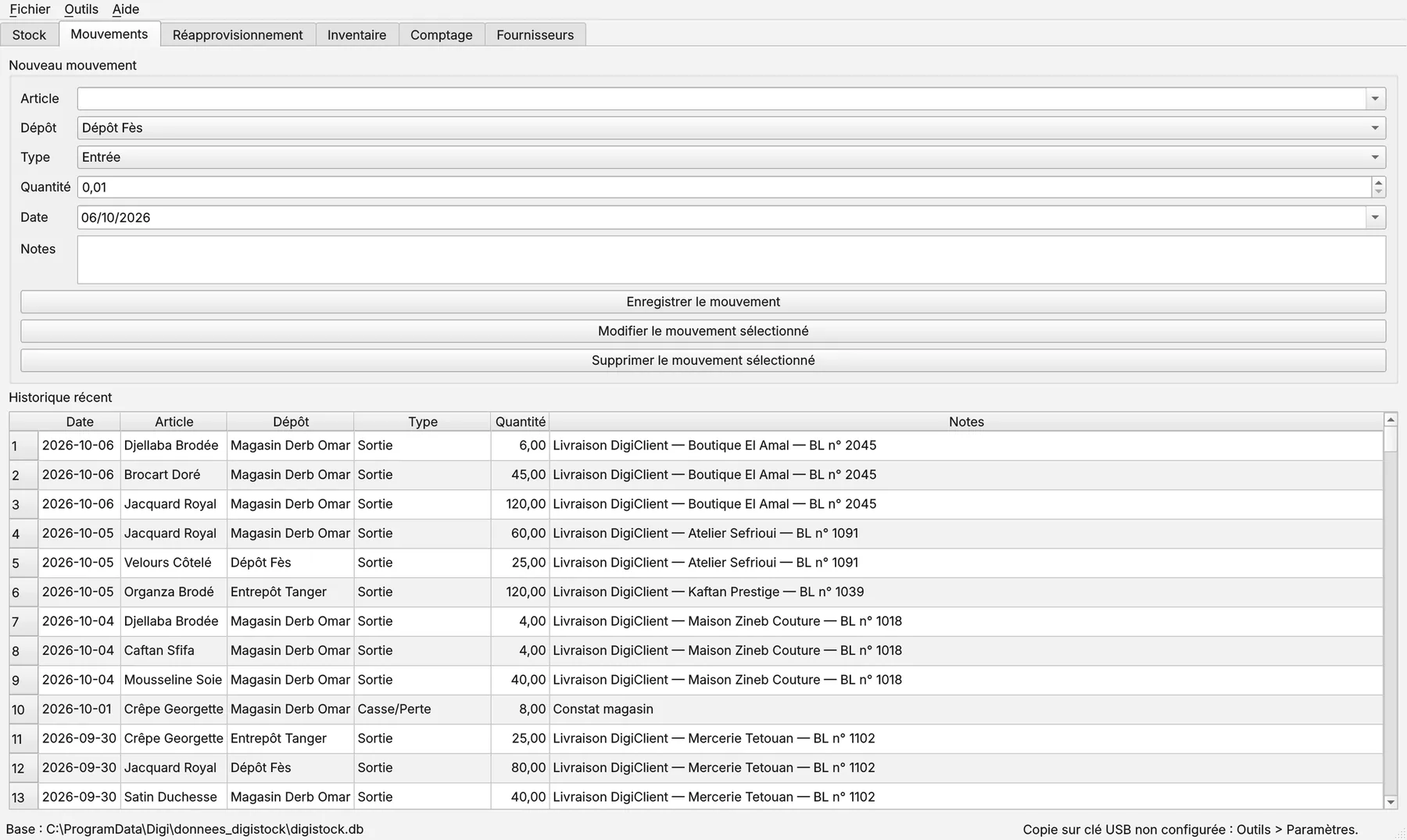
Les sorties liées à une livraison DigiClient apparaissent avec le nom du client et le N° BL. Elles sont protégées : on les corrige depuis la livraison.
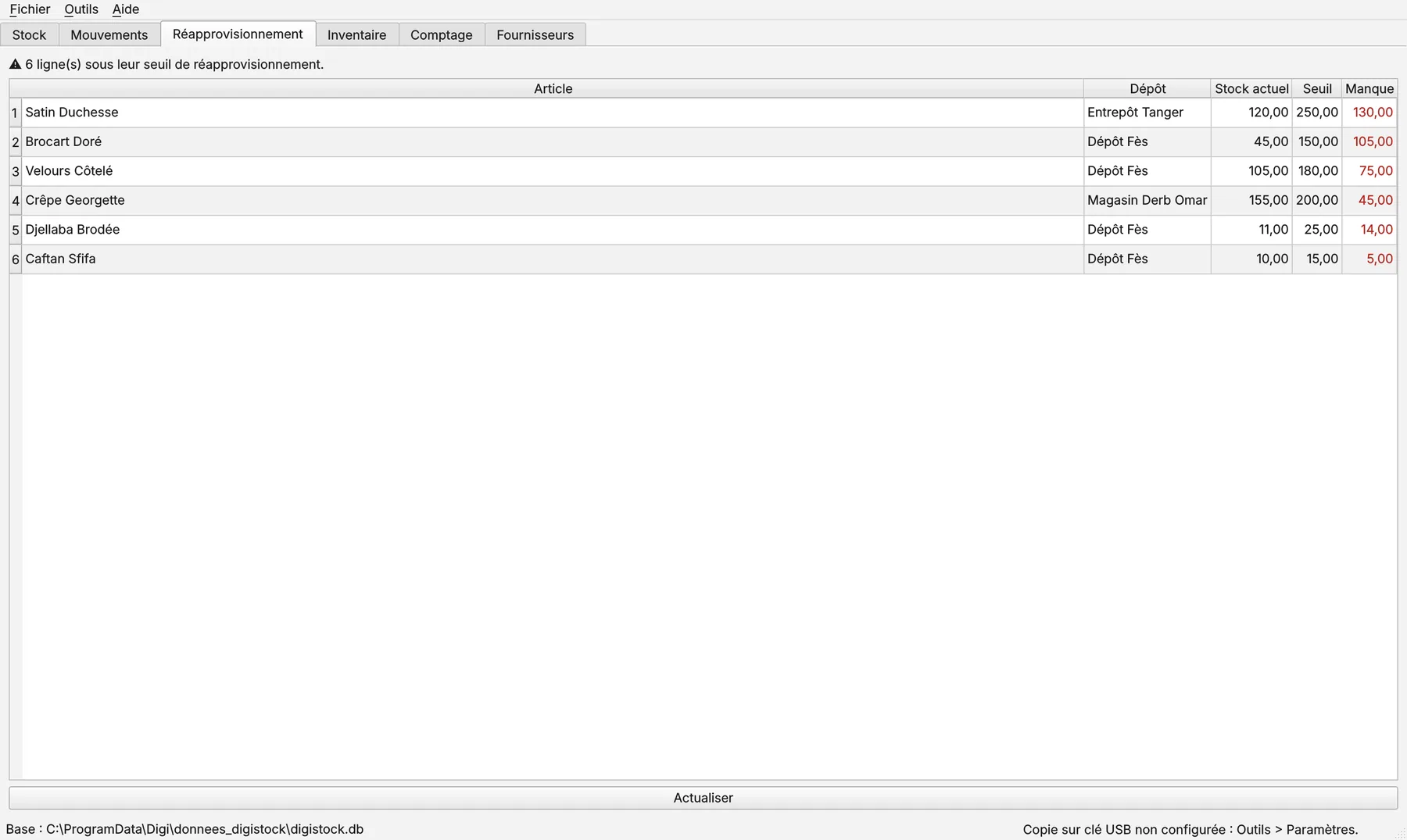
Les articles passés sous leur seuil, par dépôt, avec la quantité manquante. Même un article neuf jamais mouvementé est signalé.
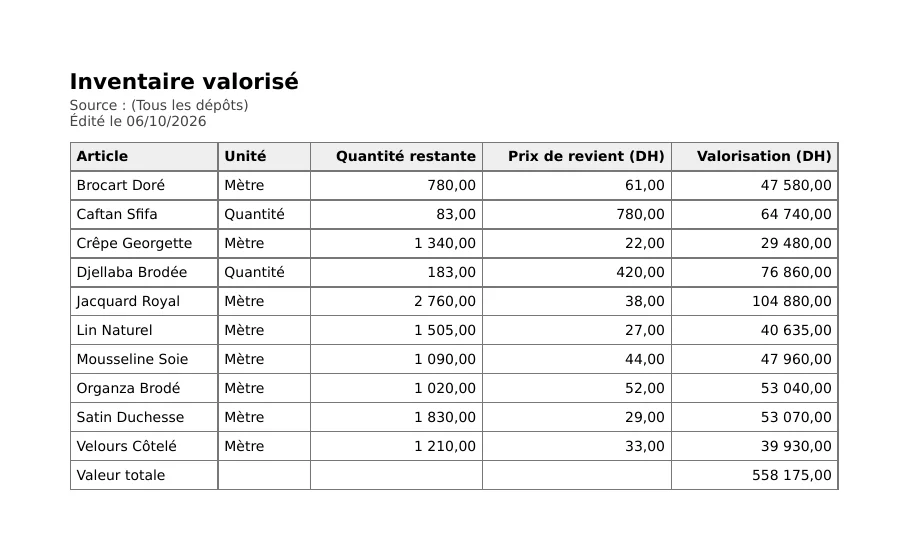
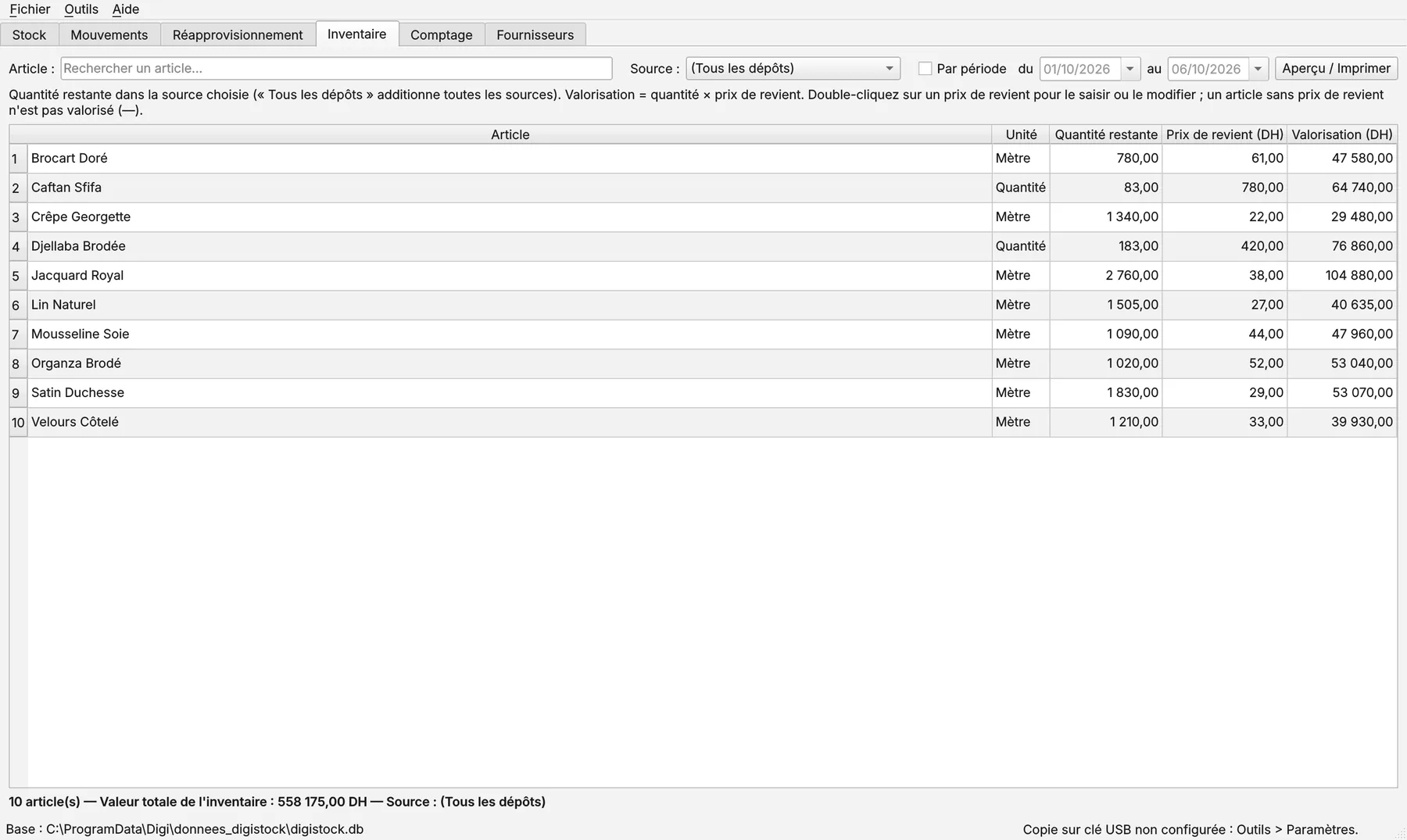
Quantité × prix de revient, dépôt par dépôt ou tous dépôts confondus. Double-cliquez sur un prix de revient pour le corriger.
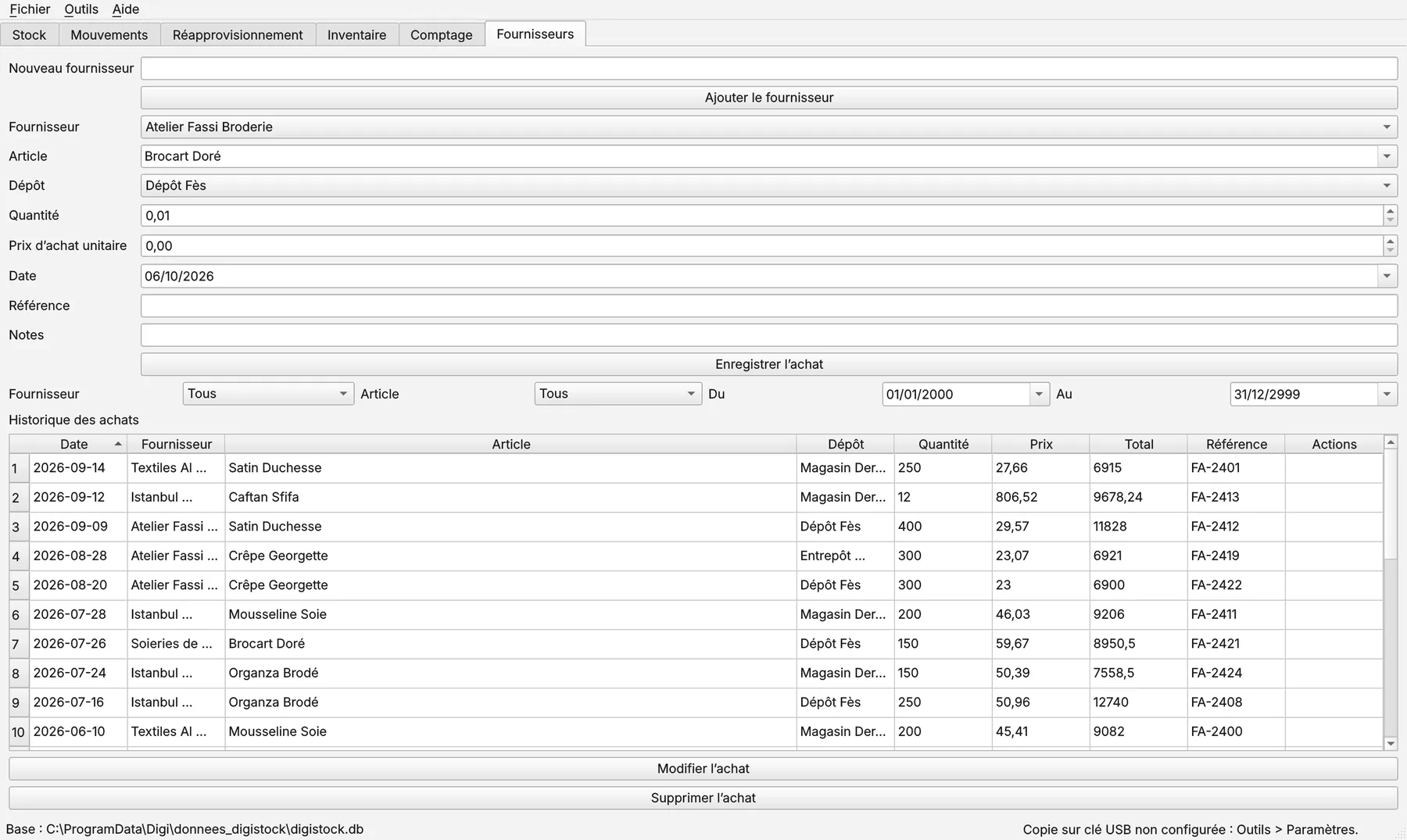
Chaque achat (fournisseur, article, dépôt, quantité, prix unitaire, référence de facture) entre en stock automatiquement. Filtrez l'historique par fournisseur, article ou période.
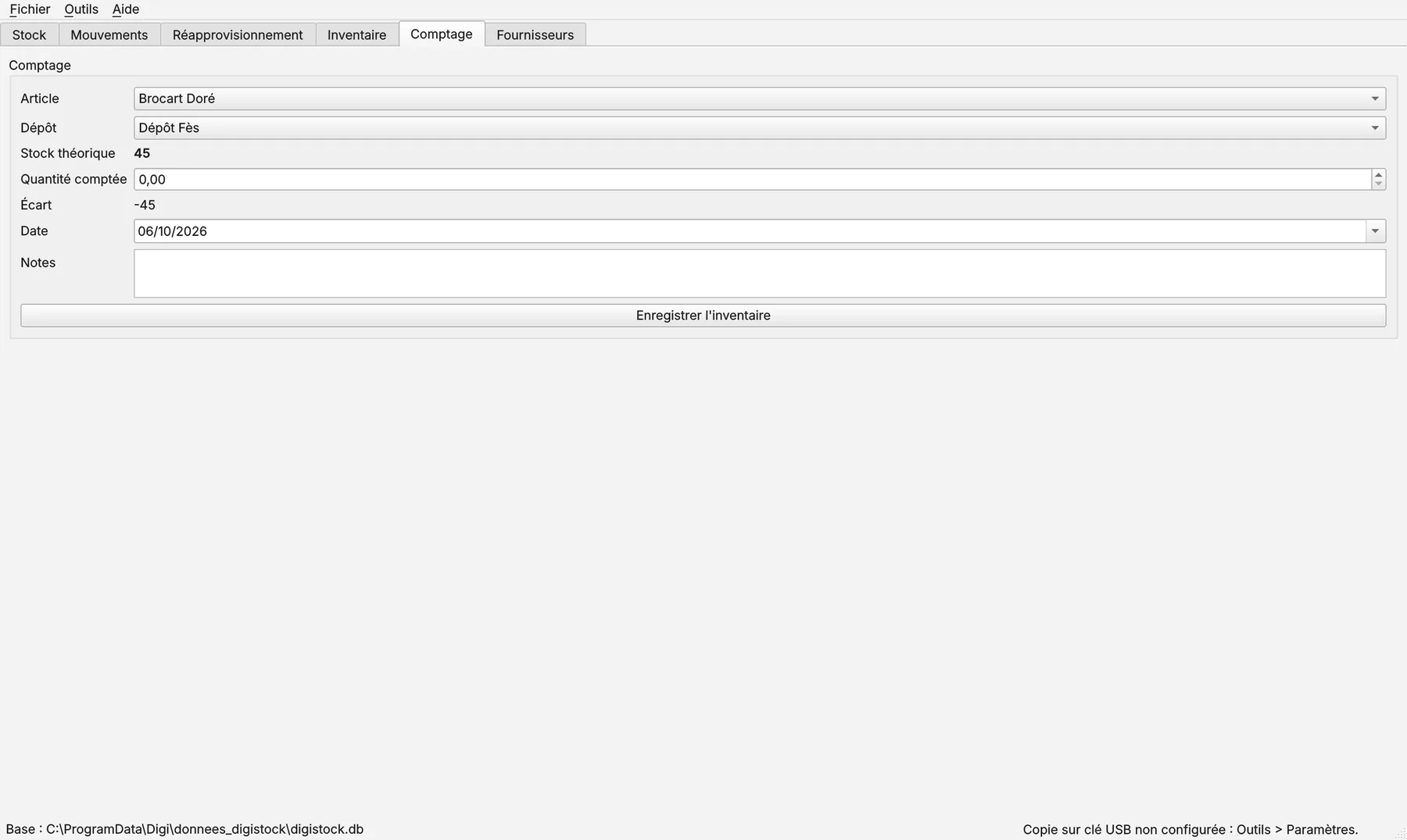
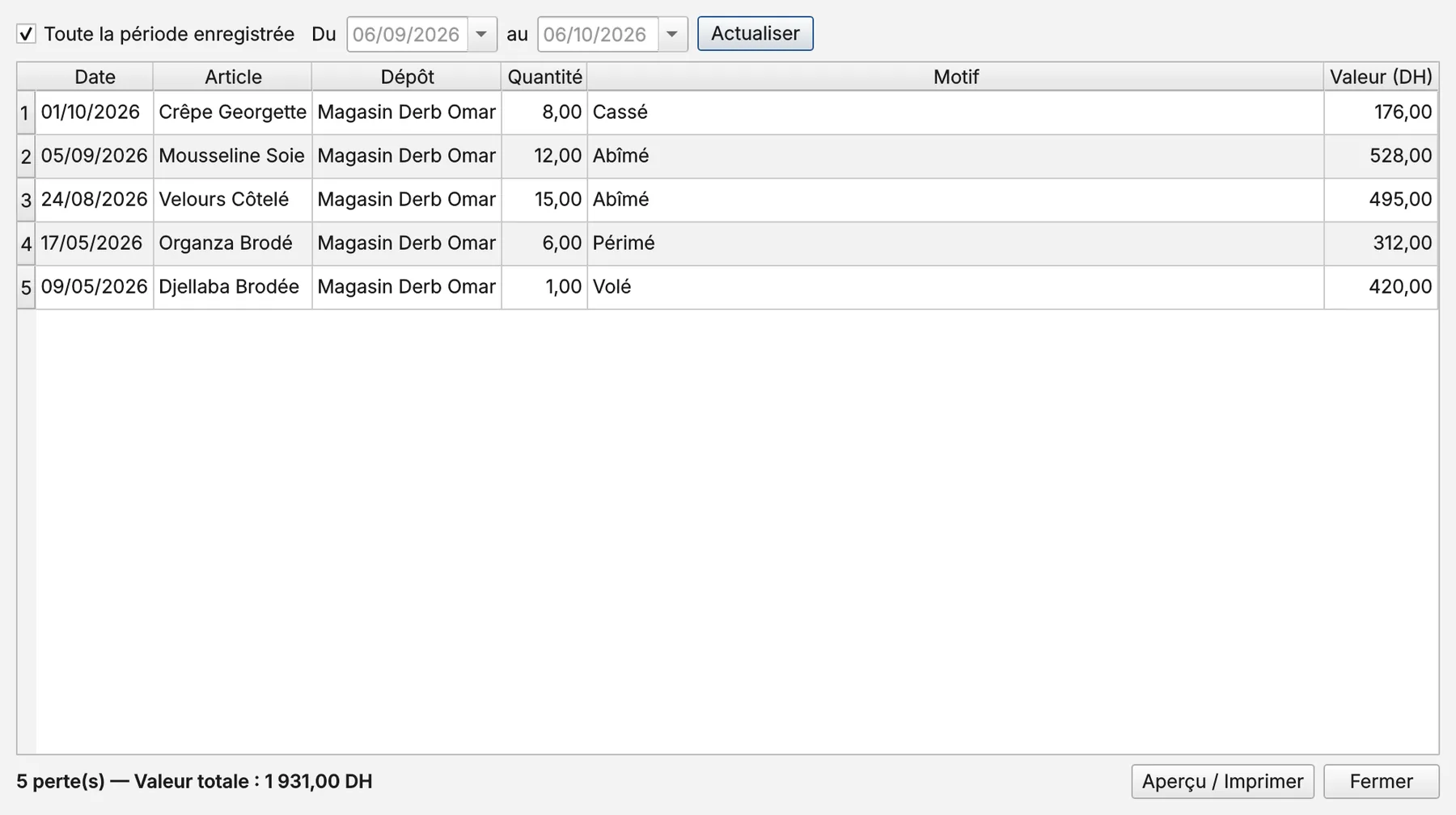
Saisissez la quantité comptée : l'écart est calculé et l'ajustement enregistré. Le Bilan des pertes liste toutes les casses d'une période avec leur valeur au prix de revient, pour justifier l'écart au comptable.
Le simulateur de bon de livraison débite un dépôt fictif et déclenche l'alerte de réapprovisionnement.
Le poste principal héberge les données sur votre réseau local. Les autres postes s'y connectent et se synchronisent toutes les 60 secondes. Pas d'abonnement cloud, pas de serveur à louer.
Au premier lancement, une seule question : ce poste garde les données, ou se connecte à un poste déjà installé ?
Toutes les 60 secondes : clients, opérations, tarifs, stock, mouvements, comptages, achats. Suppressions comprises.
Poste principal éteint ? Les postes secondaires s'ouvrent quand même et gardent les saisies. Tout repart au retour.
Une même fiche modifiée sur deux postes : la modification la plus récente est gardée, et le conflit est inscrit au journal.
Reliez deux magasins dans des villes différentes avec un VPN privé (Tailscale), sans ouvrir votre box.
Un poste dont l'horloge dérive de plus de 2 minutes est signalé, pour que les bonnes modifications soient gardées.
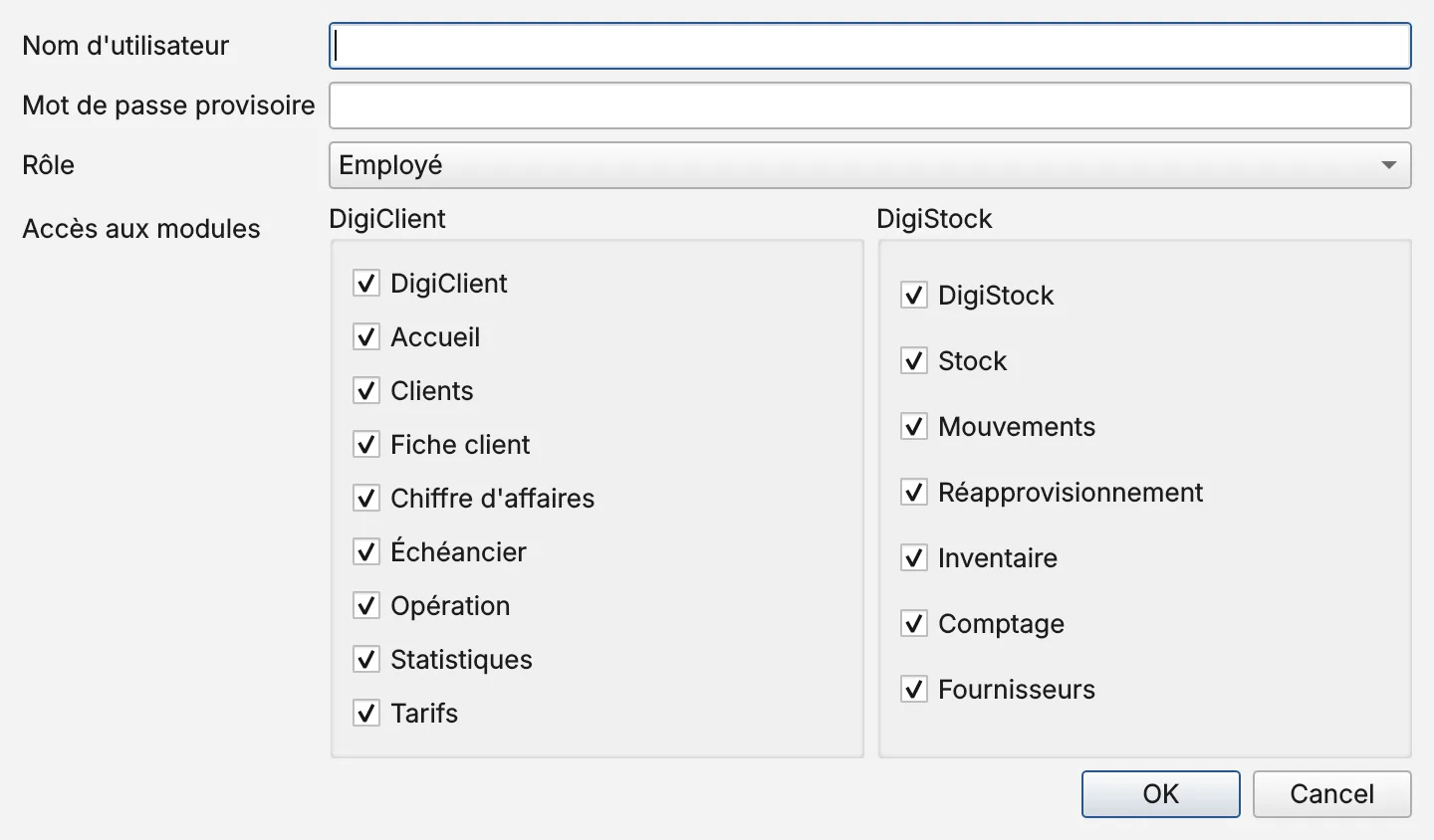
L'administrateur crée les comptes de ses employés avec un mot de passe provisoire, et coche les modules et les onglets autorisés.
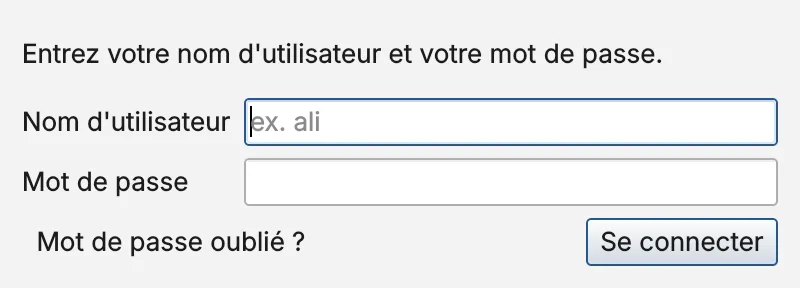
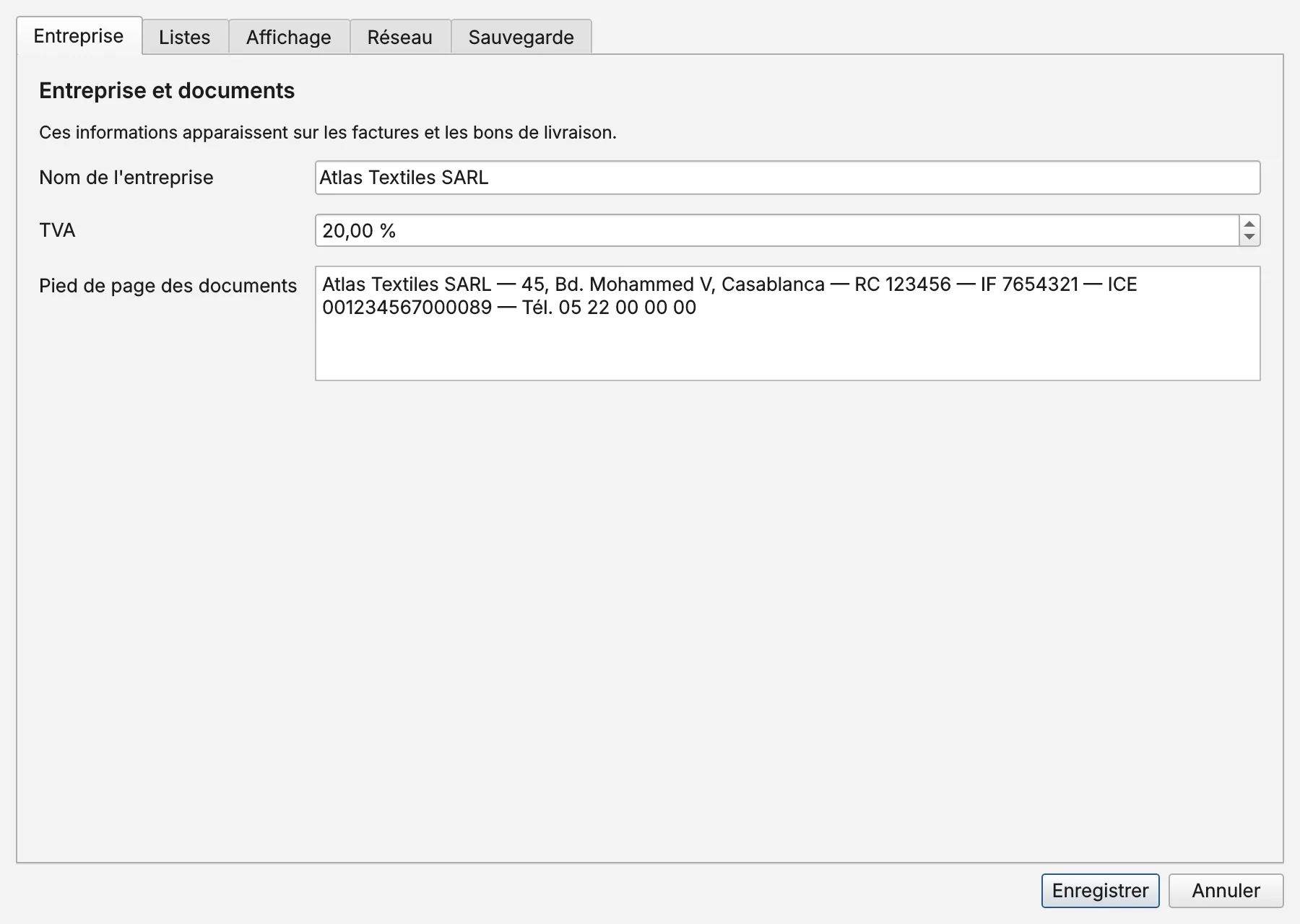
L'écran d'accueil affiche le nom de votre entreprise, votre logo et le fond d'écran de votre choix. Thème clair, sombre, ou celui de Windows. F11 pour le plein écran, taille de fenêtre retenue.
Les 5 fichiers que Digi sait importer, avec le nom exact de chaque colonne, ce qu'il faut écrire dedans et ce qui fait refuser une ligne. Vous pouvez aussi vérifier votre fichier ici avant de l'importer.
La première ligne contient les noms des colonnes. Les données commencent à la ligne 2.
L'ordre des colonnes est libre. Les colonnes que Digi ne connaît pas sont simplement ignorées.
Majuscules et accents des en-têtes ignorés (« Téléphone » = « telephone »), sauf pour les échéances.
Formats lus : .xlsx, .xls, .xlsm, .ods, .csv, .tsv, .txt. Seule la première feuille est lue (sauf le stock, voir plus bas).
Aperçu avant import : Digi montre chaque ligne et son problème. Rien n'est enregistré avant « Importer ».
Les noms sont comparés sans tenir compte des majuscules, des accents mal codés et des espaces en trop.
1200,50 ou 1200.50. Évitez 1.200,50 (point des milliers) et le texte autour du nombre (593 m, 1200 dh) : selon le fichier, la ligne est refusée ou le montant lu comme 0.Certains fichiers ont besoin que les clients existent déjà dans Digi.
DigiClient › Fichier › Importer des clients…
Crée vos fiches clients avec leur solde et leur instance de départ (repris de votre cahier ou de votre ancien logiciel).
| A | B | C | D | E | F | G | |
|---|---|---|---|---|---|---|---|
| 1 | Nom | Code client | Ville | Commercial | Téléphone | Solde initial | Instance initiale |
| 2 | Boutique El Amal | C101 | Casablanca | Youssef | 0612345678 | 4800 | 4800 |
| 3 | Atelier Bennani | C102 | Fès | Karim | 0661223344 | 12000,50 | 8000 |
| 4 | Textiles Nour | Tanger |
| Colonne | Aussi accepté | À écrire |
|---|---|---|
| Nom obligatoire | Client, Nom client, Nom du client | Le nom du client. Deux clients ne peuvent pas avoir le même nom. |
| Code client | Code | Texte libre (C101, 2045…). Apparaît sur la facture. |
| Ville | — | Texte libre. |
| Commercial | — | Le prénom du commercial. Un nom nouveau est ajouté aux Paramètres (attention aux fautes de frappe). |
| Téléphone | Tel, Tél | Texte libre. |
| Adresse | — | Texte libre. |
| Notes | Note | Texte libre. |
| Solde initial | Solde, Solde initiale, Intitulé solde | Ce que le client doit au départ : 4800, 12000,50, 12 000. Négatif = avance : -350. |
| Instance initiale | Instance, Instance initial | Même écriture que le solde. |
1.200,50 ou 1200 DH : lu comme 0, sans message. Écrivez 1200,50.DigiClient › Fichier › Importer la correspondance article/activité…
Rattache chaque article à une activité (pour ventiler le chiffre d'affaires) et peut fixer son prix de base. Les articles apparaissent ensuite dans les bons de livraison.
| A | B | C | |
|---|---|---|---|
| 1 | Article | Activité | Prix de base |
| 2 | Jacquard Royal | Tissage | 55 |
| 3 | Organza Brodé | Broderie | 78 |
| 4 | Satin Duchesse | Tissus importés | 42 |
| Colonne | Aussi accepté | À écrire |
|---|---|---|
| Article obligatoire | Nom article | Le nom de l'article, écrit comme dans vos bons. |
| Activité obligatoire | Catégorie | Tissage, Broderie… Une activité nouvelle est ajoutée aux Paramètres. |
| Prix de base | Prix base, Prix | Prix TTC : 55, 55,5. Facultatif. |
DigiClient › onglet Tarifs › Importer des tarifs…
Prix de base des articles et prix spéciaux par client. Une ligne sans client = prix de base ; avec un client = prix spécial.
| A | B | C | D | |
|---|---|---|---|---|
| 1 | Client | Article | Prix de base | Prix spécial |
| 2 | Jacquard Royal | 55 | ||
| 3 | Boutique El Amal | Jacquard Royal | 52 | |
| 4 | Atelier Bennani | Satin Duchesse | 42 | 40 |
| Colonne | Aussi accepté | À écrire |
|---|---|---|
| Article obligatoire | Nom article | Le nom de l'article. |
| Client | Nom client | Vide pour un prix de base. Sinon, un client déjà présent dans Digi. |
| Prix | — | Prix de base si la ligne n'a pas de client, prix spécial sinon. |
| Prix de base | Prix base | Nombre supérieur à 0. |
| Prix spécial | Prix special, Prix client | Nombre supérieur à 0. |
cinquante, 55 dh en minuscules) ou égal à 0 ou négatif.55 55,5 1 200,50 1.200,50 1,200.50 55 DH.DigiClient › Fichier › Importer les échéances…
Chaque ligne devient un paiement « En attente » dans la fiche du client et apparaît dans l'Échéancier. C'est l'import le plus strict : suivez le modèle à la lettre.
| A | B | C | D | E | F | G | |
|---|---|---|---|---|---|---|---|
| 1 | Client | DateSaisie | MontantReg | Mode Reglement | Num | DateEcheance | Payeur |
| 2 | Boutique El Amal | 01/09/2026 | 8400 | Chèque | 3401234 | 30/11/2026 | Boutique El Amal |
| 3 | Atelier Bennani | 05/09/2026 | 15000,5 | Traite | LC3426738 | 15/12/2026 | Ahmed Bennani |
| 4 | Textiles Nour | 10/09/2026 | 3200 | Effet | 10/01/2027 |
| Colonne (titre exact) | À écrire |
|---|---|
| Client obligatoire | Le nom du client tel qu'il existe dans Digi. Majuscules, accents, espaces en trop et « M. / Mme » au début sont tolérés. |
| DateSaisie obligatoire | Date de remise du chèque, en vraie date Excel (cellule au format Date). Écrite en texte, l'opération n'aura pas de date. |
| MontantReg obligatoire | Montant en cellule Nombre : 8400, 15000,5. Un montant en texte avec espaces (5 000,50) est lu comme 0. |
| Mode Reglement obligatoire | Chèque ou Cheque → Chèque à échéance. Traite ou Effet → Effet. Rien d'autre. |
| Num colonne obligatoire | Numéro du chèque ou de l'effet. Peut être vide : Digi crée alors un numéro provisoire « SN-… ». |
| DateEcheance obligatoire | Date d'échéance, en vraie date Excel. |
| Payeur | Facultatif. S'il diffère du client, il est noté dans la ligne (« Payeur : … »). |
Date saisie (avec espace), Montant, Mode règlement (avec accent) ou Date échéance ne sont pas reconnus : tout le fichier est refusé.Virement, Espèce, LCN…) : ligne refusée.30/11/2026 tapé comme texte) : ligne refusée.DigiStock › Fichier › Importer un stock initial…
Fixe la quantité de départ de chaque article dans chaque dépôt. Les articles et dépôts qui n'existent pas encore sont créés.
| A | B | C | D | E | F | |
|---|---|---|---|---|---|---|
| 1 | Article | Dépôt | Quantité | Prix de revient | Seuil | Unité |
| 2 | Jacquard Royal | Magasin Derb Omar | 1450 | 38 | 300 | Mètre |
| 3 | Jacquard Royal | Dépôt Fès | 620,5 | 38 | 300 | Mètre |
| 4 | Djellaba Brodée | Magasin Derb Omar | 64 | 420 | 25 | Quantité |
| Colonne | Aussi accepté | À écrire |
|---|---|---|
| Article obligatoire | Nom article | Le nom de l'article. |
| Dépôt obligatoire | Depot, Magasin, Entrepôt | Le nom du dépôt. |
| Quantité obligatoire | Qté, Stock | Un nombre seul : 593, 593,5, 1 200,50. Case vide = stock inchangé. |
| Prix de revient | Prix revient, Coût, Coût de revient, Coût unitaire, Prix de coût | Nombre positif. Vide = prix actuel conservé. |
| Seuil | Seuil réappro, Seuil de réapprovisionnement | Nombre. Pris en compte pour un article nouveau seulement. |
| Unité | — | Exactement Mètre ou Quantité. Vide = Quantité. Article nouveau seulement. |
593 m, abc, 1.200,50) : ligne refusée.m, mètres, pièce) n'est pas refusée mais s'affichera mal : écrivez Mètre ou Quantité.Ces simulateurs reprennent les règles de calcul du logiciel : prix suggérés, remises, TVA sur prix TTC, montant en lettres, solde et instance, débit du stock. Les données sont fictives.
| Article | Source | Qté | Prix/u | Remise | Montant |
|---|
Trait orange : seuil de réapprovisionnement.
Commencez par une livraison.
Hypothèses : 2 minutes par BL avec Digi (prix et totaux automatiques), 3 minutes de suivi gagnées par chèque, inventaire réduit de moitié. Mois de 4,3 semaines.
Captures réelles de Digi 1.16 avec une entreprise de démonstration (Atlas Textiles, noms et chiffres fictifs). Cliquez pour agrandir, flèches du clavier pour naviguer.
Pas de version « limitée » : chaque licence débloque DigiClient et DigiStock en entier. Choisissez simplement la durée.
Pour tester avec vos vraies données avant de vous décider.
La souplesse d'un abonnement court, sans engagement.
Un trimestre complet pour installer Digi dans vos habitudes.
Une année sereine, au meilleur prix par mois.
Non. Digi fonctionne sur votre ordinateur et votre réseau local. La licence se vérifie sans internet. Internet ne sert que si vous reliez deux agences éloignées par VPN.
Sur Windows (10 et 11). L'installateur place le programme dans « Program Files » et les données dans un dossier protégé, jamais touché par une mise à jour ou une désinstallation.
Un poste principal héberge les données, et autant de postes secondaires que nécessaire s'y connectent sur le réseau local. Chaque employé a son propre compte, avec ses propres droits.
Chez vous, sur le poste principal. Rien n'est envoyé sur un serveur extérieur. Sauvegarde automatique quotidienne, copie sur clé USB, et export complet vers Excel à tout moment.
Oui : import des clients (avec leur solde et instance de départ), des échéances, des tarifs, de la correspondance article/activité et du stock initial. L'aperçu signale chaque ligne illisible avant l'import.
Oui. Chaque article de DigiStock a son unité (mètre ou unité), et DigiClient affiche « Métrage » ou « Quantité » selon l'article. Un réglage global change aussi le libellé sur tous les documents.
Lancez le nouvel installateur par-dessus l'ancien. Les bases sont mises à jour automatiquement, avec une copie de sécurité faite juste avant.
Utilisez votre numéro de secours depuis l'écran de connexion. Si vous l'avez perdu aussi, un code de déblocage vous est fourni par l'assistance.
Réponse rapide par WhatsApp ou par e-mail. Pour activer votre licence, joignez simplement le code machine affiché par Digi.